

Polovan laptop se proverava drugačije od desktop računara. Kod desktopa je skoro sve zamenjivo i vidljivo — otvorite kućište i znate šta imate. Kod laptopa su najskuplji delovi zalepljeni, zalemljeni ili skriveni, a baterija, ekran i šarke su upravo ono što se najčešće kvari i najskuplje popravlja.
Ovaj tekst je redosled provera koji možete da obavite za dvadesetak minuta kod prodavca. Ne treba vam alat — dovoljni su laptop, struja i par besplatnih programa.
Baterija — provera koju skoro niko ne uradi
Baterija je potrošni deo i najčešći skriveni trošak. Problem je što po izgledu ne možete ništa da zaključite: laptop koji izgleda kao nov može imati bateriju na pola kapaciteta.
Srećom, Windows ima ugrađen izveštaj. U Command Prompt-u ukucajte:
powercfg /batteryreport
Program napravi HTML fajl i kaže vam gde ga je sačuvao. U njemu su dva podatka koja su presudna:
- Design Capacity — koliko je baterija držala kad je bila nova.
- Full Charge Capacity — koliko drži danas.
Odnos ta dva broja je stvarno stanje baterije. Ako je današnji kapacitet oko 80–90% od fabričkog, baterija je u dobrom stanju. Ispod 60% znači da ćete je uskoro menjati — i to treba da se odrazi na cenu. Izveštaj pokazuje i broj ciklusa punjenja, što govori koliko je laptop korišćen na bateriji.
Na MacBook-u isti podatak nađete kroz informacije o sistemu, u odeljku o napajanju — tamo piše broj ciklusa i stanje baterije.
Ako prodavac kaže „baterija je odlična", a ne da da se pokrene ovaj izveštaj, to je odgovor sam po sebi.
Ekran — mrtvi pikseli i curenje svetla
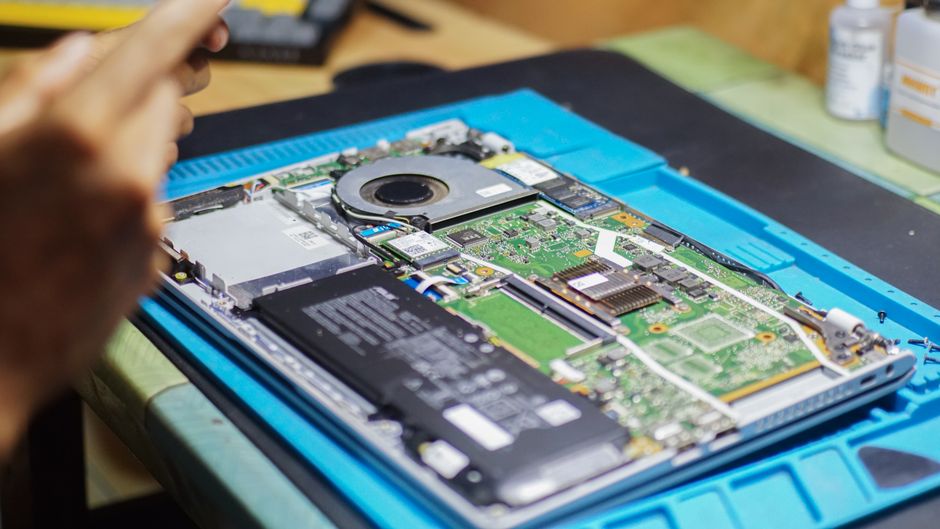 Baterija je najcesci skriveni trosak — izvestaj pokazuje stvarno stanje za par sekundi.
Zamena ekrana je jedna od najskupljih popravki na laptopu, pa mu posvetite par minuta:
- Pustite punu belu, pa punu crnu sliku. Na beloj se vide mrtvi (crni) pikseli, na crnoj zaglavljeni (svetli). Dovoljno je otvoriti sliku u punom ekranu.
- Na crnoj slici gledajte ivice. Svetlije mrlje po obodu su curenje pozadinskog svetla. Malo se toleriše, izraženo smeta u mračnoj sobi i kod gledanja filmova.
- Proverite osvetljenost na maksimumu. Ekran koji je i na 100% bled je potrošen ili ima problem sa pozadinskim osvetljenjem.
- Tražite tragove pritiska — svetlije ili tamnije mrlje po sredini ekrana koje se ne menjaju sa slikom.
- Pogledajte pod uglom da li boje beže. To razlikuje jeftin ekran od dobrog.
Šarke i kućište
Šarke su mehanički deo koji se otvara hiljadama puta i kod dosta modela su slaba tačka. Popravka ume da bude skupa jer često podrazumeva i zamenu dela maske.
- Otvorite i zatvorite laptop nekoliko puta. Treba da ide glatko, bez škripe i bez klimanja ekrana.
- Gledajte plastiku oko šarki. Pukotine ili razdvajanje maske na tom mestu su ozbiljan znak — to se dalje samo pogoršava.
- Ekran treba da stoji u postavljenom uglu, a ne da polako pada.
- Proverite ima li svi zavrtnji sa donje strane i da li su glave oštećene. Nedostaju li — laptop je otvaran, pitajte zašto.
Tastatura, dodirna tabla i portovi
 Zamena ekrana je jedna od najskupljih popravki, pa mu posvetite par minuta.
Testirajte svaki taster, ne samo par. Najlakše je preko nekog besplatnog sajta za test tastature, gde se pritisnuti taster oboji. Obratite pažnju i na sjaj na najkorišćenijim tasterima — to je pouzdan pokazatelj koliko je laptop radio.
Zatim redom:
- Svi USB portovi — ubacite isti uređaj u svaki.
- HDMI ili izlaz za monitor, ako ga planirate koristiti.
- Priključak za punjač. Ako se klima ili ako punjenje prekida kad pomerite kabl, to je popravka na matičnoj ploči — skupo.
- Zvuk, mikrofon i kamera.
- Wi-Fi i Bluetooth — povežite se na mrežu, ne verujte samo ikonici.
Pitajte i da li je punjač originalan i odgovarajuće snage. Slabiji univerzalni punjač na jačem laptopu znači da se baterija prazni i dok je uključen u struju.
Temperature i smanjenje takta
Laptopovi se greju znatno više od desktopa jer je hlađenje stisnuto u tanko kućište. Zato nije dovoljno da se laptop upali — mora da izdrži opterećenje.
- Pustite zahtevan posao 15–20 minuta — igru, render ili test opterećenja.
- Pratite temperaturu i takt procesora programom tipa HWiNFO. Normalno je da se laptop zagreje i da ventilator postane glasan.
- Problem je kad takt naglo padne i ostane nizak. To je smanjenje takta zbog pregrevanja i najčešće znači zapušen hladnjak ili osušenu pastu.
- Opipajte donju stranu i mesto gde izlazi vazduh. Slab protok vazduha uz visoku temperaturu potvrđuje isto.
Čišćenje i nova pasta su jeftini i rešavaju većinu ovih slučajeva — ali to treba da uđe u računicu pre nego što se dogovorite oko cene.
Šta može da se nadogradi, a šta ne
Ovo je najvažnija razlika u odnosu na desktop i razlog zbog kog se ljudi najčešće pokaju posle kupovine.
- RAM je na sve više modela zalemljen za matičnu ploču. To znači da 8 GB ostaje 8 GB zauvek. Pre kupovine proverite za taj konkretan model da li ima slot za memoriju ili je sve zalemljeno.
- SSD se obično može zameniti, ali proverite koliko slotova ima i kog su formata. Neki tanki modeli imaju samo jedan, a neki i tu koriste zalemljenu memoriju.
- Grafička se ne menja. Ono što ste kupili, to imate do kraja.
Zato kod laptopa specifikacije vrede više nego kod desktopa — greška se ne popravlja nadogradnjom.
Stanje diska
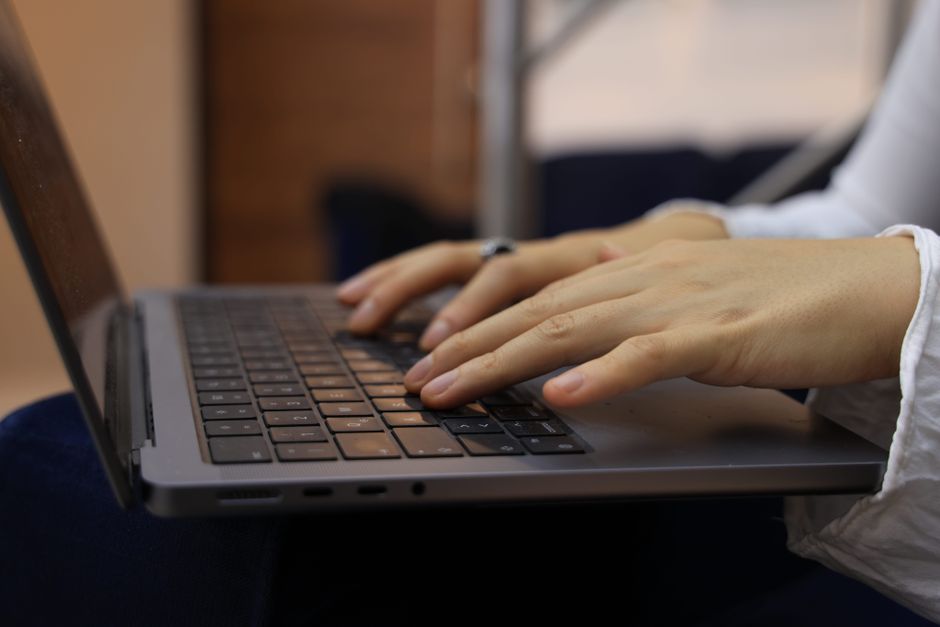 Sjaj na najkoriscenijim tasterima pouzdano govori koliko je laptop radio.
Besplatan program tipa CrystalDiskInfo za par sekundi pokaže stanje SSD-a ili diska. Zanimaju vas dve stvari: opšte stanje (treba da piše da je dobro) i koliko je podataka upisano tokom života diska. Vrlo visok broj kod malog diska znači da je laptop radio mnogo.
Ako program prijavi upozorenje ili loše sektore, računajte na zamenu diska — to je relativno jeftino, ali opet treba da se vidi u ceni.
Crvene zastavice u oglasu
- Nema fotografije upaljenog laptopa. Uvek tražite sliku sa uključenim ekranom — tako se vidi da ekran radi.
- Ne piše tačan model. „i5 laptop" ne znači ništa; isti procesor postoji u generacijama koje se razlikuju godinama.
- Ne pominje se baterija. Ozbiljan prodavac kaže koliko drži.
- Cena znatno ispod ostalih za isti model — najčešće baterija, ekran ili matična ploča.
- Odbijanje testiranja ili insistiranje na slanju uz plaćanje unapred.
Česta pitanja
Koliko treba da drži baterija na polovnom laptopu?
Ne postoji jedan broj — važan je odnos današnjeg i fabričkog kapaciteta iz izveštaja. Preko 80% je vrlo dobro, oko 70% je upotrebljivo, ispod 60% znači skoru zamenu.
Da li se isplati kupiti stariji jači laptop umesto novijeg slabijeg?
Često da, ali gledajte bateriju i mogućnost nadogradnje. Stariji jači model obično ima potrošeniju bateriju i slabije hlađenje posle godina rada.
Šta ako laptop nema Windows?
To nije problem samo po sebi, ali onda ne možete da uradite nijedan od gore navedenih testova. Tražite da se sistem instalira pre nego što dođete, ili dođite sa USB-om sa koga se može podići sistem.
Da li polovan laptop može da zameni desktop za igranje?
Može, ali uz ograničenja — laptopi se više greje, smanjuju takt i skuplji su za isti učinak. Poređenje smo detaljnije razradili u tekstu polovan laptop ili desktop računar.
Ukratko
Kod polovnog laptopa najviše novca nose baterija, ekran i šarke — a sve troje se proveri za desetak minuta. Dodajte na to test pod opterećenjem i pogled na stanje diska i znaćete više od većine kupaca.
Ako ste spremni da gledate ponudu, pogledajte aktuelne polovne laptopove. Ako još birate između laptopa i desktopa, tu je i vodič polovan laptop ili desktop računar.